一、盒子模型
在网页设计中,每个元素都会生成一个矩形区域,这个矩形区域就会被认为是一个盒子(box)。盒模型就是用来描述这些盒子的方式。盒子类型我们先了解两种,行盒和块盒:
- 行盒:display等于inline的元素,水平方向排列不换行,以前的叫法是行内元素
- 块盒:display等于block的元素,垂直方向排列独占一行,以前的叫法的是块级元素
行盒块盒是CSS属性控制的,因此也是可以修改的,需要修改元素的display属性即可。
1.1、盒子组成
盒子由内容、填充、边框、外边距四部分组成。
内容(content): 内容区域有两个属性,width和height,用来设置内容区域的宽高。这部分也可以叫做内容盒(content-box)
填充(padding): 填充也叫做内边距,有四个属性分别是padding-top、padding-bottom、padding-left、padding-right分别是上内边距、下内边距、左内边距、右内边距。这四个属性也可以使用padding属性简写。如下:
/*应用于所有边*/
padding: 10px

/*上边下边 | 左边右边*/
padding: 10px 20px

/*上边 | 左边右边 | 下边*/
padding: 10px 20px 30px

/*上边  | 右边 | 下边  | 左边*/
padding: 10px 20px 30px 40px
内容区+填充区就被称为填充盒(padding-box)
边框(border): 边框有border-style、border-width、border-color、border-radius等常用属性, 其中border-radius是CSS3的属性用于设置元素的圆角。 border-width用于设置边框的宽度,border-style设置边框的样式,他内置多种选择,例如虚线、圆点、实线等,默认值时none不显示边框。。border-color设置边框颜色,如果不设置默认和字体颜色一致。这些属性都是简写属性,因此也可以设置多个值分别设置上下左右。 如果四个方向属性都一样,还有一个更简洁的书写方式,如:
border: 5px solod green
这样就可以同时设置四个方向的这三种样式。这三个值的顺序是没有要求的。内容区+填充区+边框区被称为边框盒(border-box)
外边距(margin): 外边距指的是边框到其他盒子之间的距离。和padding一样,有margin-top、margin-bottom、margin-left、margin-right四个方向的外边距。也可以使用margin简写来表示。margin还可以设置为auto用于自动调整剩余空间(比如居中)。但是padding不支持auto。
二、盒模型扩展
先看如下一个示例代码:我们实现一个盒子,设置左边距50px把内容向右撑开。
<!DOCTYPE html>
<html lang="en">
<head>
    <meta charset="UTF-8">
    <meta name="viewport" content="width=device-width, initial-scale=1.0">
    <title>Document</title>
    <style>
        div {
            width: 220px;
            height: 50px;
            line-height: 50px;
            padding-left: 50px;
        }
        div:hover{
            background-color: #green;
        }
    </style>
</head>
<body>
    <div>数据分析</div>
</body>
</html>
用浏览渲染这个网页,效果如下:
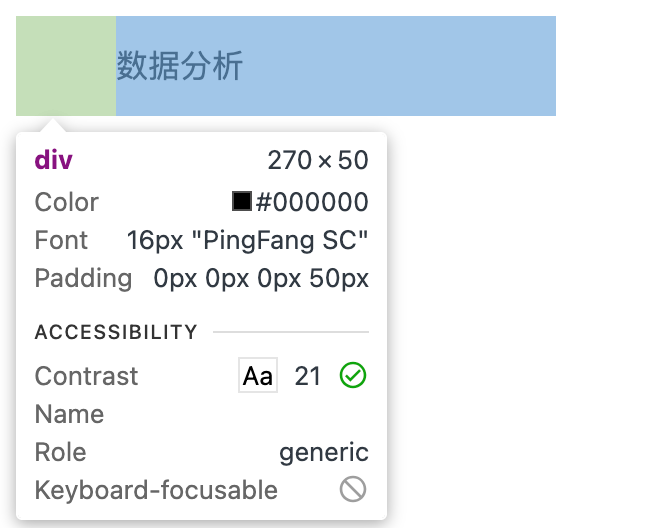
- 不使用外边距,使用文本缩进属性 text-ident。 缩进50像素。但是不建议这么使用,这个属性是用于段落缩进的,这里使用不合适。
- 把宽度属性减去50,但是这样每次都需要计算宽度或高速。
- 使用css3的属性,box-sizing。它有两种取值:content-box和border-box,默认就是content-box表示我们设置的宽高是内容盒的宽高。当改为border-box后就代表边框盒的宽高,这样再设置padding-left后,它根据border和padding的宽高自动设置内容盒的宽高
2.1、宽高与背景范围
从上面示例中,我们可以通过box-sizing: border-box 来设置宽高属性为边框盒的宽高。同样如果设置了border后,内容盒的宽度也会自动调整变小。如下:
div {
    width: 220px;
    height: 50px;
    line-height: 50px;
    padding-left: 50px;
    box-sizing: border-box;
    border: 5px dashed red;
}
设置了边框5像素,上下左右边框各占用5像素。这样内容盒就被压缩到了 140 * 40。因此line-height也需要调整为40px,否则就不再居中显示了。同时可以看到背景颜色覆盖的是边框盒,边框虚线的部分显示了背景的绿色。这也可以修改,通过background-clip属性来实现,它有三个取值:border-box、content-box、padding-box,默认是border-box覆盖边框。
2.1、溢出控制
当元素文本内容比较多时,例如一个<p>元素,如果给<p>设置了宽度,由于宽度变小原来的内容放不下。 就会自动增加高度。再设置一个高度,高度放不下后,多出的文字就会溢出。这个效果可以通过给<p>设置边框属性来演示,可以明显看到文字溢出边框。默认情况下溢出的文字是正常显示的,可以通过一个属性控制溢出边框盒的部分是否显示:
p{
    border: 5px dashed red;
    width: 200px;
    height: 200px;
    overflow: hidden;
}
如上:给overflow属性设置为hidden就会隐藏溢出的文字,它默认是visibale可见,还有一个选项是scroll,表示生成滚动条,就可以通过鼠标滚动来查看隐藏的文字。overflow也是个简写属性,它是overflow-x,overflow-y的简写。但是设置了scroll后滚动条一直展示即使没有隐藏的文字,这样不太美观。因此还有一个取值 auto 表示浏览器自动计划是否需要滚动条。
2.2、文本溢出
在实际场景中,例如网易的新闻列表对于内容超长的标题,只显示一部分文字然后加三个点。我们可以使用如下样式实现:
li{
    width: 200px;
    white-space: nowrap;
    overflow: hidden;
    text-overflow: ellipsis;
}
如上,当我们给列表设置宽度后,如果文字长度超过200,默认会换行,这时white-space就可以设置不换行一行显示。overflow就会隐藏右边溢出的文字。但是最右边的文字可能只显示一般,因为默认是切割的,即text-overflow默认取值是clip. 这是text-overflow就会使用 … 来显示。
同时这个实验还有个现象,设置了overflow后,<li>元素前面的小点不见了,这是因为这个小点是通过伪元素生成的,且位置是由list-type-position属性控制,默认是outside即位于盒子外面。把它改为inside这个小点就会被放置到内容盒里面。
三、行盒
当同样的文字分别使用块盒<p>元素和行盒<span>元素看起来显示一样,但是加上边框,边框效果就变成了如下:
 块盒是一块一块的,但是行盒第一行结束的位置没有边框,意味着内容没有结束,它一直延伸到内容结束。 行盒是跟着内容进行延伸的,无法直接设置宽高,宽高由内容决定。
行盒的内边距、边框、外边距水平方向尺寸有效,垂直方向不占空间。我们拿内边距来说明,设置左右内边距时是有效的它会把内容撑开。但是设置上下内边距时,文字不会动的,上下内边距增加只是背景在增加。因此行盒的内边距是不占空间的,它占的空间不会把内容撑开。
四、行块盒
前边我们知道行盒无法设置宽高。但是如果有需求即要求水平排列又要求可以设置上下左右的尺寸,那就是行块盒。行块盒是display属性等于 inline-block 的元素。它是水平排列且所有方向的尺寸有效。行块盒经常会用于网页下放的翻页按钮。
<!DOCTYPE html>
<html lang="en">
<head>
    <style>
        body {
            background-color: #ccc;
        }
        .pagintion a {
            background: #fff;
            display: inline-block;
            width: 30px;
            height: 30px;
            text-align: center;
            line-height: 30px;
            text-decoration: none;
            border-radius: 5px;
        }
        .pagintion .selected {
            background-color: blue;
            color: #fff;
        }
    </style>
</head>
<body>
    <div class="pagintion">
        <a class="selected" href="">1</a>
        <a href="">2</a>
        <a href="">3</a>
        <a href="">4</a>
        <a href="">5</a>
    </div>
</body>
</html>
如上所示,我们就实现了翻页按钮的效果。
4.1、空白折叠
在以上的实例中,页面的展示效果如下:
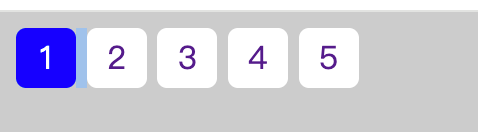
<a>之间的换行和空格就会产生空白折叠。有三种解决办法:
- 元素间不要换行直接写一行。但是会降低代码可读性
- 使用注释把多个元素隔开不要使用换行。 同样降低代码可读性
- 这些空白属于父元素
<div>因此可以把父元素的字体设置为0,空白字符就没有了。但是子元素会继承父元素的字体大小,再把子元素的字体设置为initial不继承。
第三种方式并没有去掉空白折叠,只是把它变小了,目前只能这样做。后续有其他布局方式来解决这个问题。
4.2、可替换元素
可替换元素指的是页面上显示的内容,取决于元素属性。在效果上是类似于行块盒的,给它设置的所有尺寸都是有效的。比如<img>元素、文本框、按钮、多媒体元素等。这些都是行盒,也是可替换元素。
与之相对的是不可替换元素,页面上显示的内容取决于元素内容。 也就是内容写什么,页面就显示什么。
「真诚赞赏,手留余香」
 WangFuJie Blog
真诚赞赏,手留余香
使用微信扫描二维码完成支付