一、格式化视觉模型
盒模型研究的是单个盒子的规则。 格式化视觉模型研究的是页面中多个盒子的排列规则,俗称布局规则。它把页面中盒子的排列方式分为三种:普通流、浮动和定位。
首先介绍一个概念叫包含块:在大多数情况下:包含块就是父元素的内容盒,它决定了盒子尺寸和排列位置。假设有两个盒子,父元素包含一个子元素,子元素默认排列在父元素的内容盒位置。当父元素增加外边距时父元素进行移动,子元素也会随之移动。
<html lang="en">
<head>
    <style>
        .parent {
            background: #ccc content-box;
            width: 500px;
            height: 500px;
            border: 5px, solid;
        }
        .son {
            background-color: red;
            width: 200px;
            height: 200px;
        }
    </style>
</head>
<body>
    <div class="parent">
        <div class="son"></div>
    </div>
</body>
</html>
如上代码所示:子元素会显示在父元素内容盒的左上角。
二、普通流
标准流又称为标准流、文档流、常规流等等。所有元素默认情况下,都是属于标准流布局。布局方式就是由盒模型的特点决定的,即块盒独占一行垂直排列,行盒不换行水平排列。
2.1、auto的意义
在普通流中,块盒有如下特点:在水平方向上默认情况下,块盒总宽度等于包含块宽度。也就是内容区+填充区+边框+外边距的总宽度等于包含块的宽度, 因为width的默认值是auto(auto的作用是剩余空间全部吃掉)。在上面代码示例中:将子元素的width注释掉或者改为auto,那子元素的宽度也会是500px。margin也是设置为auto,当margin和width都是auto时,外边距会是0。原因是内容区的重要性比外边距高。 当只把margin设置为auto, 而waidth固定时:子元素就在包含块内左右居中了,因此左右margin都是auto各占一半。而margin不设置默认是0,子元素默认在最左边,多余的空间就只能空着。当margin设置为负数时且width为auto,那剩余空间就会变多全部被内容盒吸收,内容盒就会变宽。
接下来看垂直方向:heght属性的默认值就是auto,表示自适应内容宽度。margin默认是auto表示0。
2.2、百分比取值
width、hegint、padding、margin都可以使用百分比取值。例如width可以设置为30%,但是他们的含义不同。width、padding、margin相对的是包含块的宽度。hegint属性的百分比包含两种情况:
- 如果包含块的宽度不是auto,百分比就是相对于包含块的高度
- 如果包含块的宽度是auto,百分比无效。这是因为auto表示自适应内容宽度,即自适应子元素高度,子元素设置百分比又依赖父元素包含块的高度,因此互相依赖百分比无效。
2.3、margin合并
当两个块盒都设置了margin时,第一个盒子的下margin和第二个盒子的上margin和合并,示例如下:
<!DOCTYPE html>
<html lang="en">
<head>
    <meta charset="UTF-8">
    <meta name="viewport" content="width=device-width, initial-scale=1.0">
    <title>Document</title>
    <style>
        p {
            border: 1px, solid;
            margin: 100px;
        }
    </style>
</head>
<body>
    <p>Lorem ipsum dolor sit amet consectetur adipisicing elit. Nesciunt laudantium sint neque distinctio. Ipsam obcaecati doloribus omnis enim tempora veniam itaque, numquam a impedit, voluptas voluptate. Veritatis odio earum quibusdam.</p>
    <p>Lorem ipsum dolor sit amet consectetur adipisicing elit. Ad magnam adipisci voluptate quidem. Quo, sit non! Nam sed nobis sapiente tempore adipisci, culpa asperiores beatae eos doloremque amet impedit esse!</p>
</body>
</html>
如上所示,两个<p>元素都设置是上下左右margin为100px,在浏览器调试界面选择两个元素时,会发现第一个元素的下margin是紧挨着第二个元素的border的,选择第二个元素,它的上margin紧贴着第一个元素的border。因此它们共用了一个margin,其他方向都没问题就是上下方向相邻的margin。合并的方式是取最大值。
不止是兄弟元素会margin合并,嵌套元素也会margin合并。例如父元素和子元素都设置了margin,理论上子元素应该全部在包含块内,即距离包含块应该存在外边距的距离。事实上左右是没问题的,确实是在包含块内,距离包含块存在指定的margin距离,但是上下外边距它们就合并了,即子元素和父元素的外边距范围一样。因为它们的外边距是相邻的,因此就合并了。如果不想合并只要把他们分开就可以了,可以给父元素加一个border。如果父元素要求不能有border,给父元素设置padding也可以,子元素就不需要设置margin了,父元素的padding把它撑开就可以了。
三、浮动
浮动(float)的核心作用是:让元素脱离正常文档流的一部分,并向左或向右贴边排列,其它内容可以环绕它。无论是行盒还是块盒,浮动后都会变成块盒。通过float属性来设置盒子进行浮动,可选取值如下:
- 默认值 none: 不浮动,即普通流
- left: 左浮动,元素靠上靠左排列
- right: 右浮动,元素靠上靠右排列
如下给一个浮动的示例:
<html lang="en">
<head>
    <meta charset="UTF-8">
    <meta name="viewport" content="width=device-width, initial-scale=1.0">
    <title>Document</title>
    <style>
        .parent {
            width: 500px;
            height: 500px;
            background-color: red;
        }
        .parent div {
            width: 100px;
            height: 100px;
            background-color: blue;
        }
        .left {
            float: left;
        }
        .right {
            float: right;
        }
    </style>
</head>
<body>
    <div class="parent">
        <div class="left"></div>
        <div class="right"></div>
    </div>
</body>
</html>
浮动的浮动范围和普通流是一样的,也是在包含块内。浮动和普通流在 auto 上也有区别。
- 当width、hight为auto时,是适应内容宽度,而不再是吃掉剩余空间
- margin为auto时,表示0。
3.1、多个盒子浮动
当1个盒子左浮动时,是靠上靠左排列。那多个盒子同时浮动是挨着进行靠上靠左排列,当第一行拍不下了,就会自动开启第二行。这里可以自行测试。
当多个盒子中,同时存在普通流块盒和浮动流盒子时。排列方式存在两种情况:第一种是普通流块盒元素在浮动流盒子之前,那浮动流盒子会绕开普通流盒子。第二种是普通流块盒元素在浮动流盒子之后,普通流块盒会显示在浮动流盒子的下面,即普通流块盒会无视浮动盒子。注意,这里的普通流只是块盒。 这里可以理解为,普通盒子在第一层,浮动盒子会浮动到第二层,当浮动盒子先排列到第二层后,那它下面的第一层是空的,因此普通流块盒会排列在浮动盒子下面。当先排列了普通盒子在第一层后,后面的浮动盒子不能直接覆盖到第二层,因此会绕开普通盒子进行排列。
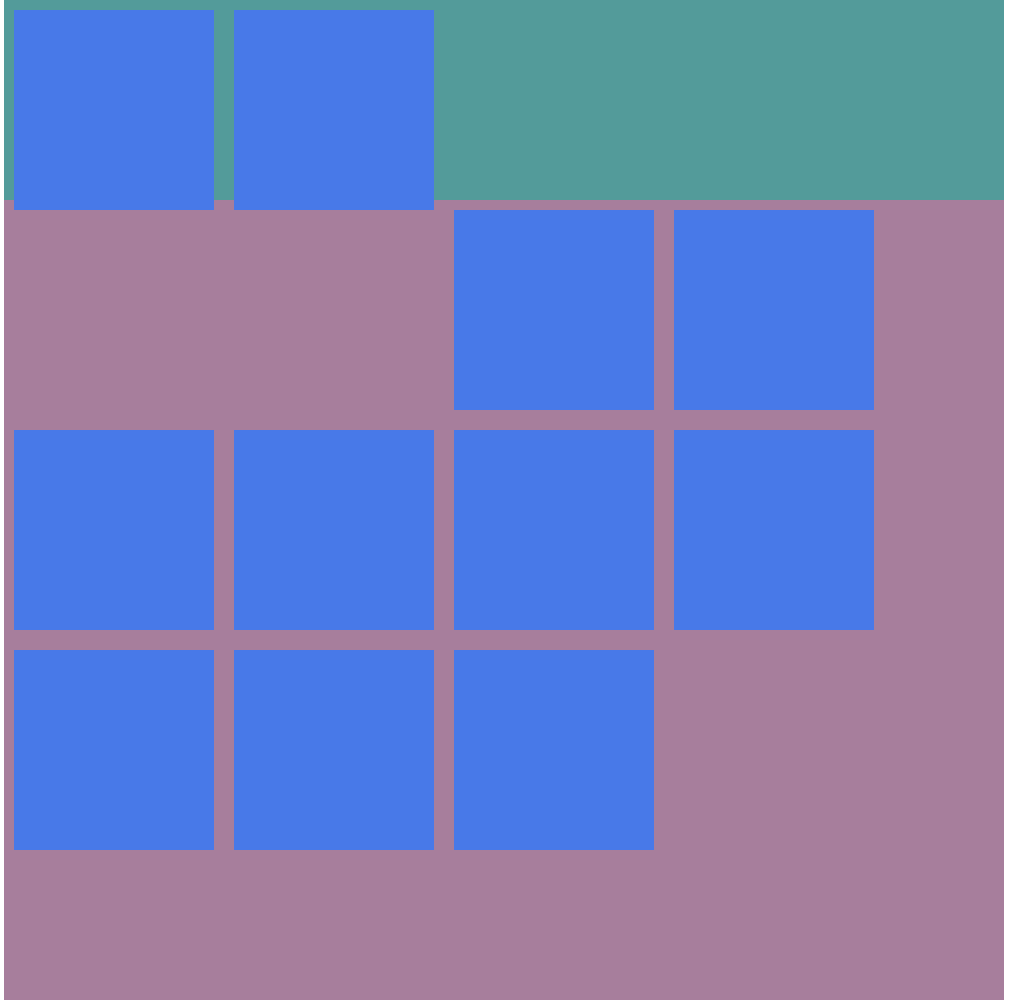
普通流块盒排列会无视浮动盒子, 但是行盒不同,普通流行盒排列时会避开浮动盒子。这个特性可以用于设置文字环绕,当在div中存放文字时,虽然div是块盒,但是内容文字是行盒,或者说浏览器生产了一个匿名行盒对文字进行包裹。
3.2、高度坍塌
当一个父元素中所有子元素都浮动,且父元素不设置高度属性时,浏览器渲染后会发现父元素直接不显示了。调试界面可以查看到高度变为0了,这个现象就是高度坍塌。原因是浮动盒子脱离了文档流,因此普通盒子在计算高度时不考虑浮动盒子,普通又没有内容因此高度为0。解决高度坍塌方式如下:
在父元素中放一个普通流盒子来把高度撑开,但是无法给这个普通盒子设置高度,如果直接设置高度那和直接给父元素设置高度就没有区别了,另外浮动的盒子有可能未来增加固定高度不合适。这时候就需要用到另外一个属性 clear:both, 这个普通盒子设置了清除浮动后,他在排列是就会考虑浮动盒子了。通常解决高度坍塌不会在html写一个空元素,虽然这样可行,但这个元素是个空元素没什么意义,因此一般使用伪元素来解决高度坍塌问题。
.clearfix::after {
    content: "";
    display: block;
    clear: both; /*清除浮动*/
}
这样就可以把父元素加上 class=“clearfix"属性了,这个伪元素选择器就会在父元素末尾添加一个空的伪元素,伪元素默认是行盒因此需要改为块盒。这个伪元素after撑开了父元素的高度。
四、定位
普通流和浮动流,都不能精确控制盒子的位置。因此就需要一个新的布局规则,定位。用于定位的css属性是 position, 它可以控制元素在包含块中的精准位置。position属性的默认取值是static,表示没有定位。
4.1、相对定位
相对定位是使元素相对于自身原来的位置进行偏移,不会影响其他元素的位置,不会使元素脱离文档流。也就是元素原来是什么样子,定位后还是什么样子,原来是文档流定位后还是文档流,原来是浮动流定位后也还是浮动流。相对定位需要设置元素的position属性为 relative。
p {
    border: 1px, solid, red;
    position: relative;
    top: 10px;
}
如上:当设置1个元素为相对定位后,就可以通过 top、bottom、left、right进行上下左右方向的偏移了。
4.2、绝对定位
前面我们提到绝大部分情况下,包含块都是父元素的内容盒。但是在绝对定位时,包含块是所属定位元素的填充盒。也就是说找它是属于哪个定位元素,找到最近的定位元素,如果父元素没有定位那就找祖先元素。如果没有已定位的祖先元素,那就回相对于初始包含块进行定位。初始包含块是一个虚拟的矩形可以理解为整个页面。这里说的定位元素指的是不要position不为static都是定位元素,无论哪种定位。当对元素进行绝对定位时,它就会脱离文档流,后面的元素就会无视它。
一般情况下:我们给一个元素进行绝对定位,都是给它的父元素设置相对定位,也就是常说的子绝父相。这样这个元素的包含块就是父元素的填充盒。一个元素需求叠在另一个元素上边就可以使用绝对定位。例如:音乐或电影网站的喜欢按钮叠在海报的图片上。既然重叠在一起就需要控制谁在前谁在后, css提供了一个 z-index属性,只有定位元素设置这个属性才有效。数字越大就越靠前。数字一样就按元素顺序。
4.3、固定定位
固定定位的所有特点和绝对定位一样。相对定位需要设置元素的position属性为 fixed。唯一不一样的是包含块不一样,固定定位的包含块是视口,也就是浏览器可是窗口。固定定位会把元素固定到浏览器窗口的某个位置。
4.4、初始包含块
初始包含块是和视口大小一样的固定虚拟图形,它会靠在页面左上方,位置不会的,但是大小会跟着视口变化。
4.5、粘性定位
粘性定位可以理解为相对定位和固定定位的混合,元素在跨越特定阈值前为相对定位,之后为固定定位。可以理解当一个元素设置为粘性定位后,当进行窗口滚动时,它的边框与视口边框小于等于0的时候,它就变成固定定位了。这个属性非常适合制作导航栏。粘性定位的父元素显示,它就会显示,父元素笑死它就会消失。
「真诚赞赏,手留余香」
 WangFuJie Blog
真诚赞赏,手留余香
使用微信扫描二维码完成支付